

かつてのChromeookには使いやすい動画プレイヤーがあったのですが、結構前に動画プレイヤーが「ギャラリー」アプリに統合される形になり、ものすごく使いにくくなりました。
そんな訳でAndroidアプリも含めて動画プレイヤーを探しまくり、使い勝手の良いアプリを厳選して使っています。そんな訳で今回はChromeookで使いやすい動画プレイヤーを2つご紹介します。
ちなみに、私の重視するポイントは
- プレイリスト再生ができること
- 早送りやスキップなど、キーボード操作ができること
- 同時に再生できること
アンドロイドアプリの場合は①の条件がクリアできないことが多いです。また、③についてですが、2つ同時に使うとどちらかが止まってしまう相性問題みたいなものがあります。現在のChromeook純正プレイヤーがまさにそれで、他の動画視聴アプリとの同時使用ができません。
ニッチな話題ですが、気になる方は続きをどうぞ。
なお、これらのプレイヤーは、Windowsに入っているファイルをChromeookで読み込んで再生、といったことが可能。詳しくは下記記事を御覧ください。
【ネットワークファイル共有】ChromebookからWindowsのフォルダへアクセスする方法 - Chrome通信
Chromeookにおすすめ動画視聴アプリ① Video Player
困ったことに名前が「Video Player」。これでは検索しにくいので、←のリンクをクリックしてください。
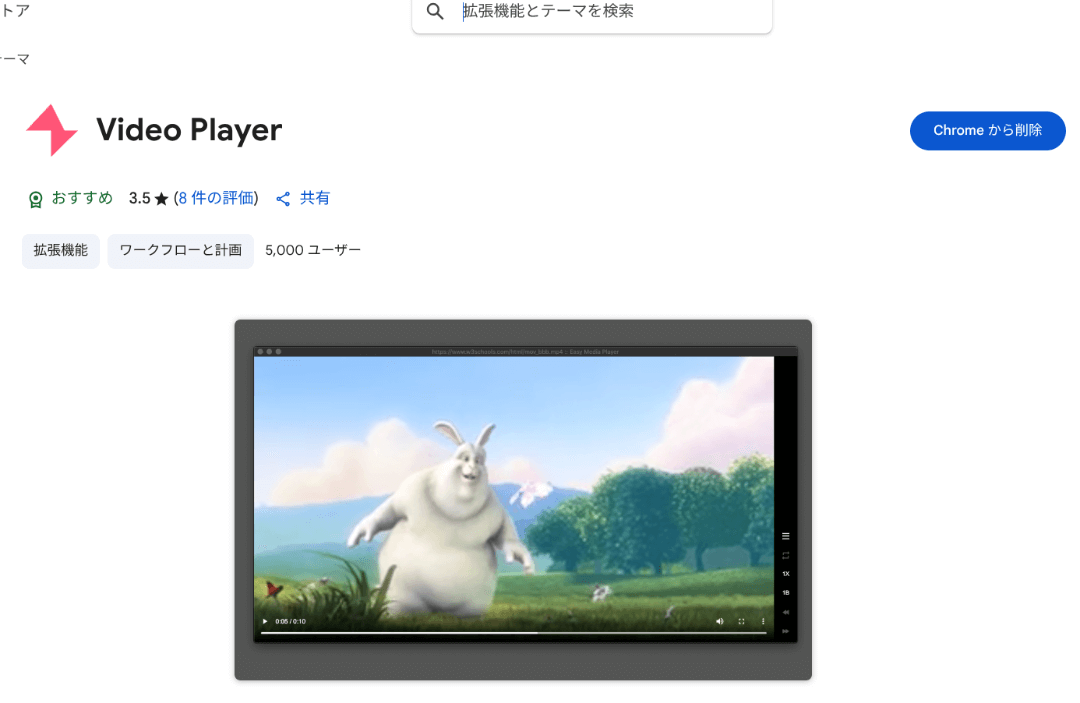
私はすでに導入しているので「Chromeから削除」ボタンになっています。なお、アプリは拡張機能扱いになるので、インストール後はブックマークの検索窓の右から起動します。ちゃんと独立したウィンドウで起動するのでご心配なく。
起動するとこんな感じ。
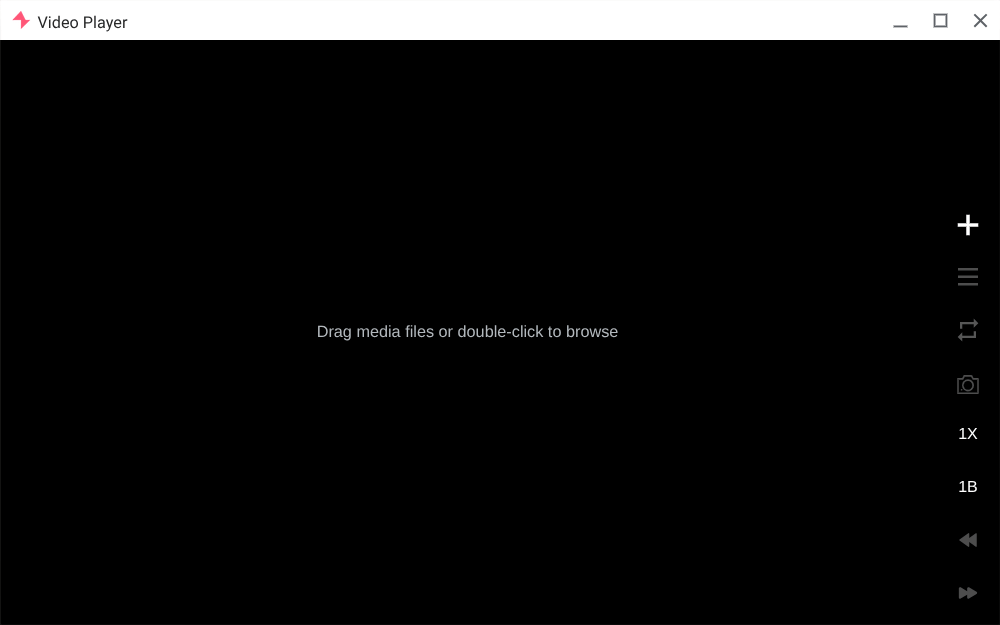
プラスアイコンから再生したいファイルを選択します。CtrlやShirtで複数ファイルを選択するとプレイリスト再生になります。
操作方法は、矢印左右で前後にスキップ、Ctrl+Shift+N/Pで「次の(前の)ファイルへ」。NextとPreviousのNとPです。再生速度の変更やリピート機能もあります。動画プレイヤーが1つあれば良い、ということであればこれがベストチョイスです。
Chromeookにおすすめ動画視聴アプリ② MediaPlayer
次は「MediaPlayer」。前後のファイルへの移動がCtrlやShiftが要らない(N/P)、Fでフルスクリーンになるといった使いやすいプレイヤーです。これも拡張機能覧から立ち上げるタイプです。サブとしておすすめ。
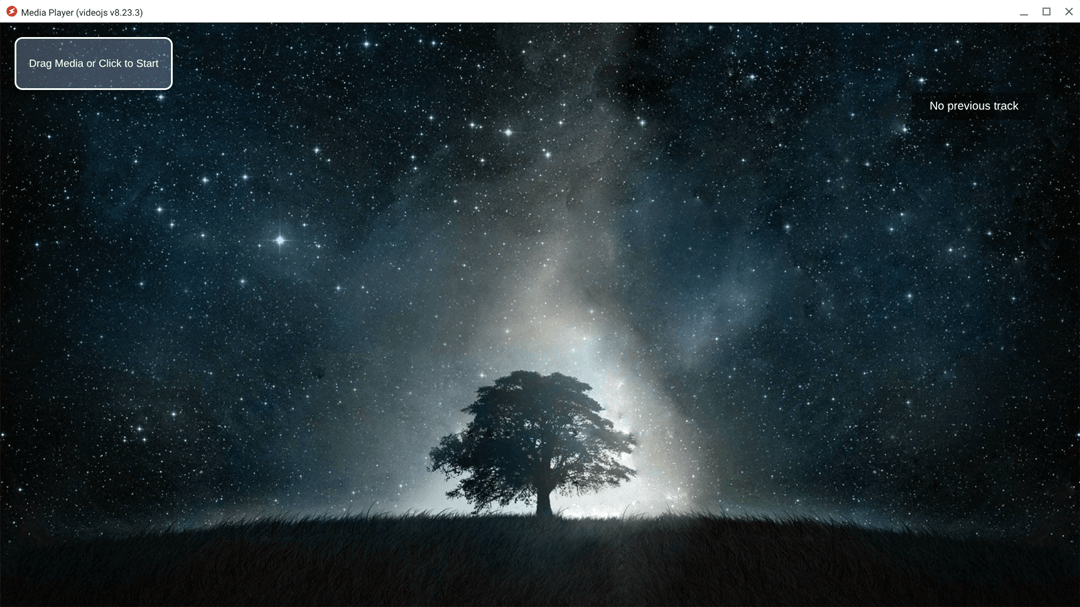
ただ、動画のフォーマットによって再生できない場合があります。同じmp4でも再生できないときがあるなど、やや動作が不安定です。
番外編 Linux アプリの VLC
最後はLinuxを有効化している方におすすめのVLCメディアプレイヤーです。説明不要の動画プレイヤー。
こちらはLinuxを使ってインストールします。Google Playstoreやウェブストアにもあるのですが、それらのアプリはあまり使い物になりません。Linuxの使い方は下記記事をご覧ください。
ChromebookでLinuxを使う方法① ターミナルでアプリをインストールする手順 - Chrome通信
注意点として、また、再生したいフォルダはあらかじめファイルアプリを開いてフォルダを右クリック、「Linuxと共有」という操作をしておく必要があります。
Windowsで共有しているフォルダを読み込みたい場合は、Sambaで接続しておく必要があります。Sambaでの接続方法については下記記事を御覧ください。
SambaでChromebookからWindowsのファイルへアクセスする「SMBファイル共有」を使うメリットと設定方法 - Chrome通信
ChromebookでVLC 動画の再生方法
以前はファイルアプリからファイルを選択し右クリックすると「VLCで開く」というオプションが出てきたのですが、ChromeOS更新によりできなくなりました。ではどうするかというと、VLCアプリをランチャーから起動し、アプリ左上の「Media」メニューから「Open Multiple File」か「Open Directgory」を選択。後者を選択すると、フォルダ内の動画がすべてプレイリストに追加されます。
その後、ファイルの場所を指定します。Linux共有したフォルダへの辿り方は、左の「File System」を選択し、mnt>chromeos>SMBと進んで、表示されるフォルダを選択します。するとSambaで接続しているファイルやフォルダが表示されるので、選択すると再生されます。
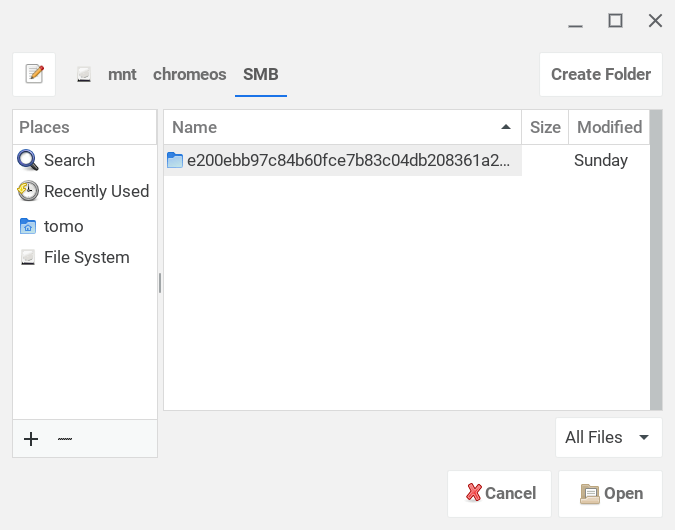
ちなみにmntはミントではなくマウントの意。キーボードショートカットも豊富、フル機能なので便利なのですが、たまに落ちることがあります。それなりに性能が高いChromeookでないと厳しいかもしれません。
Chromebookで動画を快適に!動画プレイヤーの選び方とおすすめアプリ まとめ
Chromebookで快適な動画視聴を実現するためには、用途に合った動画プレイヤーを選ぶことが重要です。今回ご紹介したおすすめアプリは、それぞれ異なる強みを持っていますが、いずれもChromebookでの高い互換性と使いやすさを兼ね備えています。ファイル形式の多様性、オフライン機能、操作性などを考慮し、ぜひあなたのChromebookに最適な動画プレイヤーを見つけて、より豊かなデジタルライフを楽しんでください。